Selasa, 05 Januari 2021

Spesifikasi Router LC-113 Modem Kartu Sim 3G/4G/LTE Portabel Wifi, Router Gateway Hotspot, Modem Broadband Portabel Mendukung Kartu Sim 3G 4G LTE

    Spesifikasi Router LC-113 Support kartu micro sim dan cara instalasi 

  • ~Router WiFi 4G menyediakan kecepatan transmisi nirkabel hingga 300Mbps
  • ~Antena ganda Internal, sinyal 4G / 3G yang   dapat dipilih
  • ~Mendukung semua kartu sim di negara Anda     (terutama Indonesia)
  • ~Desain bergaya dan ramping agar pas dengan   rumah Anda
  • ~Dapat digunakan sebagai 32 penggunaPlug   and play, bukan modifikasi

Cara mengubah Nama SSID Wifi Dan kata sandi

    ~Hubungkan wifi terlebih dahulu lalu di peramban Masukkan alamat ip 192.168.100.1, masuk admin admin

    ~Kemudian ubah SSID Dan kata sandi

                        Contoh Router Yang Saya Pakai Di Rumah

Jika Berminat Beli Silakan Klik Link Disini Recommended Banget Buat Yang Mau Punya Wifi Tapi Paket Nya Seharga Paket Data Smartphone.


Rabu, 08 Mei 2019

Spesifikasi Router Super Murah Tenda N301


Hasil gambar untuk tenda N301\

spesifikasi dari router tenda murah Harga 200rban Yang berkualitas ini.


Spesifikasi Router Tenda N301 Easy Setup
 
Standar & Protokol IEEE 802.3/3U IEEE 802.11n/g/b          
Antarmuka              1 10/100Mbps WAN Port 3 10/100Mbps LAN Ports
Antena                    2 fixed 5dbi Omni Directional antenas
Tombol                   1 Reset/WPS Button
Ukuran Router 127.4mm*90.5mm*26mm (L*W*H)
Nilai Tautan Nirkabel IEEE 802.11n: up to 300Mbps IEEE 802.11g: up to 54Mbps IEEE 802.11b: up to 11Mbps
Kisaran Frekuensi 2.412GHz-2.472GHz
Mode Kerja Universal Repeater AP WISP WDS Bridge
Menggunakan Keamanan Nirkabel 64/128bit WEP WPA-PSK WPA2-PSK WPS support
Fungsi Nirkabel Enable/Disable Wireless Radio Wireless Access Control
Sensitivitas Penerimaan b mode:1M -92dBm@8% 11M -87dBm@8% PER g mode:54M -72dBm@8% PER n mode:72.2M -68dBm@8% PER; 150M -68dBm@8% PER 
Jenis Koneksi Internet Dynamic IP、PPPOE、Static IP、L2TP、PPTP
Server DHCP Built-in DHCP server DHCP Client List Address Reservation
Server Virtual Port Forwarding DMZ Host
Bimbingan Orangtua Client Filter Mac Filter Websites Filter
DNS Dinamis No-IP dyndns
Lintasan VPN PPTP L2TP
Lain-lain Bandwidth Control Mac Address Clone Remote Web Management System Log
Isi Paket Wireless N300 Easy Setup Router N301 Quick Installation Guide Ethernet cable Power adapter Resources CD
Lingkungan Operating Temperature: 0℃~40℃ Storage Temperature: -40℃~70℃ Operating Humidity: 10%~90% non-condensing Storage Humidity: 5%~90% non-condensing
Sertifikasi FCC, CE,RoHs

Selasa, 25 Desember 2018

3 Aplikasi Ini Bisa Perkuat Sinyal Smartphone

    
     Sinyal merupakan salah satu aspek penting dalam kinerja sebuah perangkat.
Oleh karena itu, jika terjadi masalah dengan sinyal pada smartphponemu akan jadi masalah berat buat penggunanya.
     Pasalnya, tanpa sinyal kamu tak akan bisa menikmati serunya berselancar di dunia maya dan mengakses berbagai aplikasi seru lainnya.
     Masalah sinyal memang terjadi karena beberapa hal tertentu, mulai dari lokasi wilayah sampai masalah operator itu sendiri.
      Maka Dari Itu Diperlukannya Aplikasi Penguat Sinyal Buat Smartphone Kita, Dan Saya Menemukan Aplikasi Tersebut Di Playstore, Inilah Aplikasinya Yang Kita BIsa Cari Di Google PlayStore
1. Connection Stabilizer Booster
Aplikasi ini besutan developer Supersonic Software dan bisa kamu install secara gratis.
Connection Stabilizer Booster memiliki kemampuan untuk membuat konektivitas data jadi lebih stabil.
Bahkan, aplikasi ini bisa jadi reconnector dan booster untuk sinyal 2G, 3G, 4G, juga Wi-Fi.
Dan Juga bisa menggunakan berbagai fitur seperti keep alive, reconnect, dan juga force connect.

2. Signal Guard Free
Signal Guard Free ini bisa menguatkan sinyal perangkat yang lemah nih.
Hal tersebut karena aplikasi ini memiliki sinyal komunikasi ponsel untuk mengembalikan fungsi jaringan yang rusak dan lemah.
Bukan hanya itu, Aplikasi Tersebut bisa memantau status sinyal ponsel dengan sangat mudah lewat aplikasi ini.

3. Network Signal Speed Booster

Aplikasi yang satu ini merupakan besutan dari MCStealth Apps.
Kerennya, sampai saat ini aplikasi ini telah di download lebih dari 1 juta pengguna Google Play Store.
Meski kinerjanya tak diragukan lagi, tapi kamu harus cukup bersabar dengan berbagai iklan yang muncul.
Pasalnya, developer tak memberikan versi premium untuk aplikasi ini.

Sabtu, 22 Desember 2018

Cara Flashing Android Mudah Menggunakan Laptop Pakai SP Tools


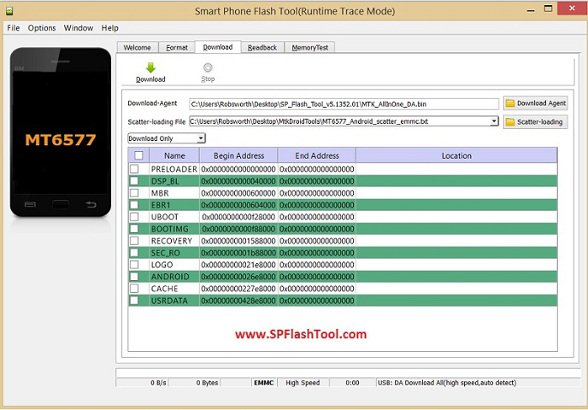
SP Flash Tool merupakan salah satu software yang digunakan untuk melakukan flashing smartphone android chipset Mediatek (MTK).


Bagus Nakano


SP flash tool
Software ini biasanya digunakan untuk downgrade ataupun upgrade smartphone secara mudah. Pada postingan ini saya akan membagikan tutorial cara flashing android menggunakan SP Flash Tool.
Sebaiknya pastikan smartphone anda memiliki kapasitas batrai 40-50% untuk menghindari kegagalan disebabkan smartphone kehabisan batrai saat proses flashing, Sedia Kopi Dan Rokok Agar Tidak Terlalu Tegang hehehe.
Aplikasi SP Flashtool berfungsi untuk mengembalikan smartphone anda yang mengalami kerusakan, seperti Bootloop, jang ataupun kerusakan software lainnya. Selain itu juga terdapat fitur hard reset yang memungkinkan perangkat Mediatek anda melakukan hard reset atau pemformatan data melalui komputer.
Cara Flashing Smartphone Android Menggunakan SP Flash Tool
1. Langkah pertama download aplikasi SP Tools Terbaru Disini dan Install android USB driver di komputer anda.
2. Setelah itu, matikan smartphone anda dan cabut batrai (jika batrai removable)
3. Download Stock Firmware yang ingin anda gunakan saat flashing lalu ekstrak file tersebut. Silahkan cari di google karena harus menyesuaikan dengan jenis smartphone anda.
4. Setelah di ekstrak, buka file flash_tool.exe hingga aplikasi terbuka.
5. Saat aplikasi terbuka, lanjutkan klik tab Download.
6. Pada tampilan tab Download, terdapat form Scatter-loading File, klik Choose di sisi kanannya.
7. Masukkan file Scater yang terdapat pada folder ekstrak Firmware yang telah anda download.
8. Setelah file scater berhasil di input, mulai jalankan flashing dengan klik tombol Download.
9. Sekarang saatnya anda hubungkan smartphone ke komputer menggunakan USB. Segera tekan Volume Atas atau Volume Bawah di smartphone anda untuk mempermudah komputer anda membaca smartphone yang masuk.
10. Tunggu hingga proses flashing selesai. Biasanya ditandai dengan muncul pop up centang lingkaran hijau menandakan proses flashing berhasil.
11. Tutup aplikasi flashtool dan lepas USB driver.
12. Langkah terakhir, coba hidupkan smartphone anda.
Jika smartphone anda berjalan baik, artinya anda telah berhasil melakukan flashing android dengan menggunakan SP Flash Tool. Dalam menjalankan flashing ini tentu memiliki resiko baik kerusakan maupun garansi hangus. Sebaiknya anda back up semua data terlebih dahulu dikhawatirkan nanti gagal.

Jumat, 21 Desember 2018

Cara Instal Nox App Player, Emulator Android Ringan

Cara Instal Nox App Player, Emulator Android Ringan


Nox App Player menjadi salah satu diantara sekian banyak emulator Android yang memiliki banyak kelebihan, yang akan semakin membuat kamu betah berlama – lama berada di depan PC.
Ketika memilih sebuah emulator Android, tentu kita akan memilih yang kinerjanya ringan dengan tampilan yang simpel plus menarik. Dan Nox App Player pun bisa jadi solusi cerdas untuk itu.
Nox App Player emulator yang cukup mumpuni untuk menjalankan bermacam aplikasi maupun game khusus Android tanpa banyak kesulitan yang berarti.
Karenanya emulator Android ini menjadi wajib dimiliki oleh kamu pecinta Android.

Cara Instal Nox App Player pada PC Windows

Software emulator ini tak banyak memakan ruang penyimpanan, sehingga cukup ringan sewaktu dijalankan.
Terlebih jika kamu termasuk seseorang yang social media addict, kamu pun bisa membuka Instagram for PC maupun Line for PC dengan mudah dan hampir tanpa kendala.
Dan berikut tips agar kamu dapat menginstal Nox App Player dengan mudah.
Browsing dan masuk ke situs resminya di https://id.bignox.com/,
Klik Download, namun jika kamu menggunakan Mac PC, klik Mac Version. Dan proses download
pun segera berjalan.Setelah proses downloading selesai sepenuhnya, kemudian akan muncultampilan berikut. Centang kotak kecil di pojok kiri yang menandakan kamu setuju dengansemua persyaratan penggunaan software tersebut. Lalu klik Install.Tunggu hingga proses instalasi software berjalan sepenuhnya, namun jika kamu mengalami masalah. Coba matikan dulu anti virus yang ada di PC milikmu sebentar dan mulai proses instalasi sekali lagi. Ketika proses instalasi sukses, lanjut ke langkah berikutnya dengan klik Start. Dan Nox App Player akan mulai disiapkan untuk digunakan menjelajahi fitur unik nan menarik di dalamnya. Tampilan Nox App Player akan tampak seperti smartphone Android dengan beragam aplikasi bawaanya, seperti Google Play, File Manager, Play Game, dan banyak lagi lainnya.


Cara Menginstal Dual Boot Windows Dan Android Dengan Remix OS

Cara Menginstal Dual Boot Windows Dan Android Dengan Remix OS
By Bagus Andy


Lama Tidak Ngeblog Kali Ini Saya Akan Kasih Tau Cara Menginstal Remix Os / Android Di PC, Dan Ini Lebih Ringan Dari Pada Aplikasi Bluestack Dan Semacamnya ,
oke Langsung Kita Mulai


Siapkan Laptop / PC

Installer tool Remix OS hanya bisa dual boot dengan Windows 7, 8, dan 10. Oleh karena itu pastikan laptop / PC kamu menggunakan salah satu dari OS tersebut.

Download Remix OS

Download Remix OS dari situs officialnya. Tentu saja pilih bit sesuai dengan tipe laptop kamu.

Install Remix OS

Kini kamu tinggal ekstrak saja file Remix OS yang tadi kamu download, lalu buka file“Remix_OS_for_PC_Installation_Tool”.
Pilih file ISO yang ada di dalam folder Remix OS, lalu di bagian Hard Disk pilih drive yang kamu inginkan. Agar terpisah dari instalasi Windows dan data pribadi lain, saya meletakkan Remix OS di Drive G. Sebuah partisi yang memang saya buat secara khusus untuk Remix OS ini.


Untuk data image size, kamu bisa memilih sesuai yang kamu butuhkan. Disini saya hanya memilih 16GB saja.
Proses instalasi berlangsung sangat cepat, dan sesudah selesai kamu tinggal reboot

Rabu, 14 Juni 2017

Cara Mendapatkan Uang Dari BestChange

Bestchange merupakan salah satu situs tempat penukaran mata uang digital terbesar didunia. Melayani berbagai penukaran mata uang digital meliputi Paypal, Webmoney,  Payza, Perfactmoney,  Skrill dan masih banyak lagi.  Jika anda kebingungan mencari tempat penukaran uang digital Bestchange merupakan solusi yang tepat dan aman untuk melakukan berbagai transaksi baik pembelian ataupun penjualan uang digital dengan nilai rate sangat bersaing.  Menariknya lagi situs ini juga mengadakan program affiliasi yang bisa dikuti siapa saja asalkan tetap mengikuti aturan yang berlaku yang ditetapkan oleh situs BestChange.
Setelah kalian mendaftar maka kalian akan mendapatkan sebuah link affilasi yang bisa anda gunakan untuk mengumpulkan dollar.  Caranya cukup mengcopy link tersebut dan menyebarkannya diberbagai forum forum online,  postingan blog,  ke jejaring sosial (kecuali facebook)  dll.  Jika ada orang lain mengunjungi atau mengeklik link tersebut maka kalian akan lagsung mendapatkan $0,04 dan $0,35 untuk setiap visitor uniq yang mengunjungi link afiliasi milik sobat.  Jadi kerjanya hanya share link kemudian link tersebut diklik orang lain maka kita akan mendapatkan imbalan.  Untuk batas penarikan cukup kecil hanya 1 dollar,  jadi jika saldo anda telah melebihi 1 dollar bisa segera request payout, dan proses payout akan diproses maksimal 5 hari kerja.
Tentang afiliasi Bestchange ini memang belum banyak yang tau jadi manfaatkan kesempatan ini sebaik baiknya.
Cara daftar Afiliasi Bestchange :
1. Buka situs Bestchange https://www.bestchange.com/?p=164446

2. Klik menu Affiliate Program kemudian klik Register


3.  Scroll kebawah kemudian Isi form pendaftaran,  seperti buat username,  masukan email yang aktif dan buat pasword.


5. Buka email yang dikirim oleh tim BestChange, dalam email tersebut telah dilampirkan detail login akun anda yang berupa Username dan Pasword serta link affiliasi yang bisa anda promosikan.

6. Kemudian sobat bisa login melalui tautan yang dikirim ke email anda, jangan lupa masukan username dan pasword yang telah anda buat tadi.

Sudah selesai mendaftar, saatnya waktunya ngumpulin dollarnya.. langsung aja copy link Afiliasi milik anda dan share keberbagai forum-forum online, Google plus, twitter, instagram, posting diblog atau bisa coba sharing pada komentar blog. Ingat tetap tunduk pada aturan yang diberikan oleh BestChange, misalnya dilarang membuat spam menggunakan link afiliasi anda, dilarang memberikan informasi menipu yang bertujuan agar pengunjung tertarik dan mengeklik link tersebut, jika anda melanggar maka akun anda akan dibanned dan semua saldo yang telah anda kumpulkan akan hangus, dan kalian sudah tidak bisa mengikuti program afiliasi BestChange lagi. Jadi promosikan link afiliasimu dengan sebaik baiknyadisini

Rabu, 15 Februari 2017

Mudah!!! 4 Cara Mempercepat Download Di IDM

4 Cara Mempercepat Download IDM 


IDM (Internet Download Manager) adalah sebuah download manager yang paling sering digunakan. Dengan IDM, Anda dapat mengunduh berbagai jenis berkas seperti game, lagu, video, dan lainnya serta menyimpannya pada komputer Anda. IDM juga merupakan download manager tercepat, sehingga tak heran mengapa IDM disebut-sebut sebagai software download manager terbaik yang pernah ada.

IDM normalnya dibandrol dengan harga $29.95, harga yang cukup murah dibandingkan Anda di denda jutaan rupiah bila menggunakan IDM bajakan. Pelajari bagaimana kerugian memakai IDM bajakan yang sangat membahayakan bagi si penggunanya.

Cara mempercepat download IDM sesungguhnya sangat mudah, terlebih pihak IDM sendiri secara rutin melakukan pembaruan (update). Tiap update makin meningkat performanya. Bagaimana pun, dengan adanya IDM saja tidak akan membuat Anda kecewa, namun bila Anda ingin kecepatan download yang lebih optimal, tentu kita bisa mengoptimalisasinya lagi.
Sebelum itu, ada baiknya Anda pelajari terlebih dahulu bagaimana cara kerja IDM dalam mempercepat download. Lebih baik jangan Anda tarapkan tutorial ini sebelum Anda membacanya, karena dikhawatirkan terjadi kesalahan dalam pengaturannya.


Cara mempercepat download IDM


1. Gunakan software IDM Optimizer

Mempercepat IDM dengan software IDM Optimizer
Ada sebuah perangkat lunak yang kata orang-orang bisa membantu mengatur dan mengoptimalkan download IDM sesuai dengan koneksi Internet yang dibutuhkan. Nama perangkat lunak tersebut tak lain adalah IDM Optimizer. Aplikasi ini open-source alias bisa digunakan oleh siapa saja dengan gratis. Banyak yang membuktikan bahwa IDM-nya meningkat drastis menjadi 5x lipat, namun demikian saya hanya merasakan 2x lipatnya saja.


IDM Optimizer ini layak Anda coba sebab dipercaya oleh SoftPedia.com, salah satu situs download yang populer.

Bagi Anda yang tertarik untuk mengunduhnya, silakan akses tautan berikut; http://www.softpedia.com/get/Internet/Download-Managers/IDM-Optimizer.shtml

2. Pengaturan pada IDM

Cara kedua ini bisa Anda lakukan untuk mempercepat IDM Anda. Inilah cara yang biasa saya gunakan dan terbukti mempercepat.
  • Pertama, buka IDM di komputer Anda.
  • Pilih menu Option.
  • Pada Connection atau Speed. kemudian pilih Other dan Default max. conn number Anda ganti menjadi 16. Nah, di sini perlu diperhatikan jika Anda memiliki kecepatan Internet yang sangat cepat hingga 1-2 MB per detik, maka ganti menjadi 32. Sebaliknya, bila hanya sebatas KB per detik ganti saja menjadi 16.
  • Simpan.
Ada satu lagi cara mempercepat download IDM pada pengaturan di IDM itu sendiri. Ikuti step by step-nya lewat instruksi di bawah ini:
  • Pilih menu Download.
  • Klik Speed Limiter/ Pembatas Kecepatan - pilih ON/ Hidupkan.
  • Lalu klik Pengaturan di bawahnya.
  • Isi dengan 2000.
  • Simpan.

3. Pengaturan pada Registry Editor

  • Klik Start menu dan ketikkan "Run" pada kotak pencarian.
  • Setelah itu, pada dialog yang muncul masukkan kata kunci 'regedit' tanpa tanda petik lalu pilih tombol OK.
  • Pilih HKey_Current_User > Software > Internet Download Manager > Connection Speed > double klik pada mouse lalu pilih Decimal kemudian isikan dengan 999999 lalu klik OK.
  • Selesai.
Catatan: Dalam beberapa kasus, cara mempercepat IDM di atas justru tidak berefek atau tidak ditemukan Connection Speed. Bila demikian, Anda dapat melewati langkah ini.

4. Percepat IDM dengan proxy

Proxy adalah network komputer yang menindak perantara dari permintaan klien ke server lain. Cepat atau lambatnya proxy tergantung kualitasnya, oleh sebab itu pada cara mempercepat IDM yang keempat ini akan diterangkan bagaimana memperoleh proxy yang andal.
  • Buka situs HideMyAss.
  • Centang LOW pada Anonymity Level.
  • Pada Speed centang Fast.
  • Connection Time pilih Fast.
    Cara mempercepat IDM
  • Update Result dan lihat hasilnya.
  • Di IDM, pilih menu Download > Options/ Opsi > Proxy/Socks > Isikan Proxy dan Port sesuai dengan yang didapatkan. Seperti yang pada gambar di bawah ini. 
    Cara Mempercepat download IDM
  • Selesai, kini simpan dengan klik tombol OK.

Alternatif:
  • proxy-list.org
  • www.google-proxy.net
  • www.proxy4free.com
  • www.samair.ru/proxy
  • free-proxy-list.net

Seberapa efektif cara di atas dalam mempercepat pengunduhan IDM Anda

Sabtu, 28 Januari 2017

Tips Cara Mengatasi HP Android Mati Total

Bagus Nakano

Android adalah sebuah sistem operasi besutan Google yang saat ini sedang menjadi trend khususnya didunia smartphone, begitu banyak fitur, aplikasi dan game yang ditawarkan oleh sistem operasi yang satu ini. Hal tersebut yang membuat vendor smartphone menggunakan jasanya, namun terkadang masalah kerap muncul pada smartphone Android tersebut.
Salah satunya yakni HP tersebut mati total, kebanyakan dari kita pasti memilih untuk di service ke konter langganan. Sebenarnya jika kita ulik sendiri, masalah tersebut bisa kita perbaiki sendiri tanpa harus membawa HP ke konter. Pada kesempatan kali ini, kami akan mmberikan tips kepada anda 3 Cara mengatasi HP Android mati total, berikut ulasan lengkapnya.
Gambar terkait

1. Lepaskan semua komponen yang terdapat pada HP Android
  • Lepaskan SIM Card, micro SD, baterai, dan komponen lainnya
  • Kemudian Tunggu hingga 20 menit
  • Setelah itu pasang kembali komponen yang dilepas tadi dan nyalakan HP tersebut
  • Apabila sudah nyala, maka langsung download untuk melakukan flashing
Jika cara pertama tidak berhasil, maka lakukan dengan cara yang kedua dibawah ini.
2. Sambungkan / colokan HP Android ke komputer menggunakan USB
  • Lepaskan dulu komponen (baterai, SIM card, dan juga micro SD)
  • Kemudian tekan tombol power, volume up, dan volume down hingga terdengan suara ‘beep’ pada komputer anda
  • Jika tidak terdengar bunyi, maka tekan ketiga tombol tersebut yang lama minimal 1-3 menit
  • Selanjutnya pasang kembali baterai
  • Jika berhasil masih ke download untuk melakukan flashing
Dan jika cara yang kedua juga tidak berhasil, maka alternnatif selanjutnya lihat pada cara yang ke tiga
3. Menggunakan software “One Click Unbrick” , berikut langkah-langkahnya:
  • Lakukan pada perangkat PC yang sudah ada program Java nya
  • Download software yang bernama One Click Unbrick tersebut
  • Sambungkan HP Android anda menggunakan USB ke komputer
  • Buka software One Click Unbrick
  • Kemudian Klik ‘unsoft brick’ pada software tersebut, tunggulah beberapa saat hingga pesan error muncul dan pilihlah opsi ‘Resolution Center’.
  • Setelah itu Klik menu ‘extract current folder’ pada bagian folder heimdall.
  • Lantas Copy file ‘one click loader’ dan ‘one click unbrick’ yang sudah didownload pada folder heimdall
  • Lalu Klik kanan pada software ‘one click loader’, dan pilih opsi ‘run as administrator’.
  • Klik menu ‘unsoft brick’, maka Pesan error akan muncul kembali dan biasarkan saja
  • Kemudian Lakukan restart pada komputer
  • Selanjutnya Lepaskan kabel data tersebut atau USB, dan lepaskan juga kartu SIM, micro SD serta baterai
  • Pasang kembali baterai
  • Masuk ke mode download dengan cara menekan tombol home + power + volume bawah.
  • Yang terakhir, lakukan flashing, apabila sudah berhasil
Itulah 3 Cara mengatasi HP Android mati total, sebenarnya cara tersebut dilakukan dija permasalahannya terletak pada softwarenya. Dan jika permasalahannya pada hardwarenya, maka alangkah baiknya dibawa ke tukang service HP yang sudah ahli menangani hardware. Terima kasih dan semoga bermanfaat.

Cara By Kutazo.net

Senin, 23 Januari 2017

Cara Mudah Menstabilkan Koneksi Internet PC

Bagus Nakano
Memiliki koneksi yang lancar adalah impian setiap orang, Apalagi buat kamu yang sangat suka berselancar di Internet, tentunya tidak ingin koneksi Internetnya terganggu atau terputus-putus ditengah pemakaian.
Nah, Jaka ada sedikit tips untuk kamu yang mengalami hal tersebut. Sebelum memulai hal ini, pertama-tama kamu harus menyadari apa nama Internet yang kamu gunakan, dan perhatikan juga paket yang aktif, serta jika kamu adalah pengguna Modem USB, pastikan bahwa jaringan di daerah kamu tidak buruk-buruk banget.
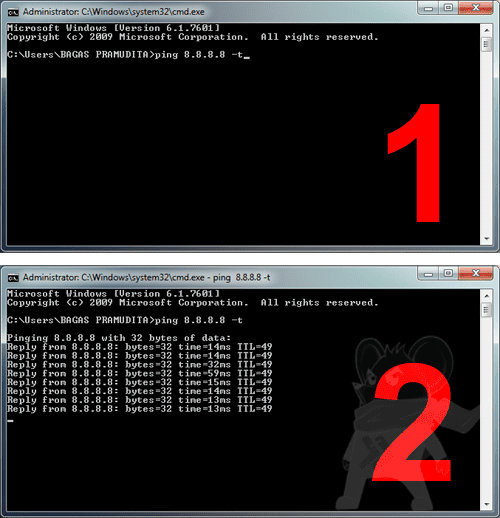
1. Melakukan PING, Ini Agar Koneksi Stabil dan Tidak Putus PING adalah cara memanggil koneksi dari suatu alamat IP atau Website, ini berguna agar koneksi Internet kamu tetap hidup, sehingga stabilitas bisa tetap terjaga.
Caranya Cukup Mudah Klik Start, Lalu ketikan "cmd", Kemudian di Command Prompt tersebut, ketikkan ping 8.8.8.8 -t
Keterangan: 8.8.8.8 adalah DNS Host Google, IP tersebut bisa kamu ganti dengan alamat website seperti google.com, yahoo.com, sehingga menjadi ping google.com -t
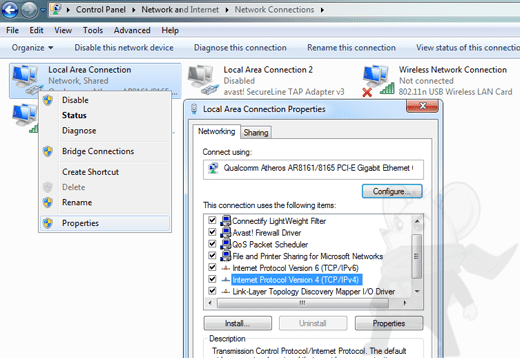
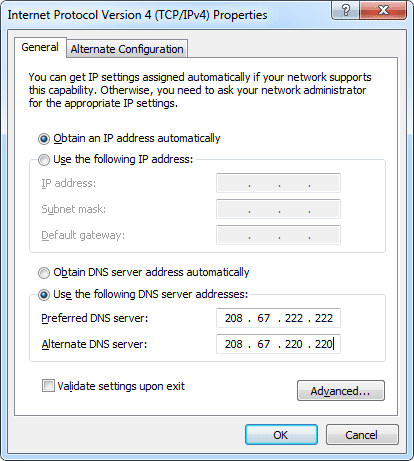
2. Gunakan Custom DNS Cara jitu berikutnya adalah menggunakan Custom DNS. Karena jika kamu tetap menggunakan DNS bawaan, ada kemungkinan terjadi kepadatan lalulintas, sehingga terjadi kemacetan internet.
Cara pergantian ini cukup mudah, Kamu masuk ke Control Panel > Network and Sharing Center > (Klik Kanan - Properties) di Local Area Connection
Ada beberapa pilihan DNS yang Saya Rekomendasikan, yaitu: Open DNS - 208.67.222.222 - 208.67.220.220[/li] Google DNS - 008.008.008.008 atau 8.8.8.8 - 008.008.004.004 atau 8.8.4.4 Kedua DNS diatas sudah terbukti dapat meningkatkan performa Internet kamu, walaupun hampir tidak terlihat, Hal ini perlu dilakukan secara rutin ketika kamu merasa koneksi Internet mulai melambat atau sering DC (Disconnect).
Source : JalanTikus

Jumat, 20 Januari 2017

OM TELOLET OM

Awal Mula Wabah 'Om Telolet Om' Mendunia

CNN Indonesia
Awal Mula Wabah 'Om Telolet Om' Mendunia \
Tren om telolet om yang viral ini berasal dari Indonesia dan berhasil menyita perhatian ranah global. (ANTARA FOTO/Oky Lukmansyah)
Jakarta, CNN Indonesia -- Jagat maya sedang dihebohkan 'wabah' frasa om telolet om. Sebagian orang masih bertanya-tanya, sebetulnya dari mana asalnya?

Jika sering memperhatikan, banyak kendaraan lalu lintas seperti bus yang memiliki klakson dengan bunyi sangat lantang. Tak seperti mobil pada umumnya, bus-bus ini memiliki klakson dengan irama panjang. Nadanya menyerupai "telolet".

Lantas, siapa yang mempopulerkannya?

Berawal dari 'keisengan' gerombolan anak-anak di sebuah desa di Jepara yang berkumpul di pinggir jalan. Dari sejumlah video yang diunggah di YouTube, mereka terlihat membawa kertas karton besar bertuliskan, om telolet om yang diarahkan ke arah jalan raya.


Ya, mereka mengharapkan tiap kendaraan yang lewat membunyikan klakson. Setelah kendaraan yang mayoritas adalah bus mengeluarkan suara "telolet", mereka langsung sumringah kegirangan.

Jadi, frasa 'om telolet om' ini kerap diucapkan oleh mereka sembari teriak ke arah sopir bus agar mereka membunyikan klaksonnya.

"Om, telolet, om," teriak mereka.

[Gambas:Youtube]

Dari pantauan CNNIndonesia.com, sejumlah video yang diunggah di YouTube cukup lama yakni bertanggal 20an November lalu dan awal Desember.

Dengan kata lain, tren om telolet om ini sudah cukup lama dilakukan beberapa bulan lalu namun memang baru terdengar sekarang.

Banyak netizen yang iseng melakukan om telolet om juga dengan cara berbeda, seperti berdiri di samping rel kereta api untuk meminta klakson dari masinis, hingga berdiri di lapangan menunggu helikopter atau pesawat terbang lewat. Kebanyakan tentu saja memanfaatkan platform internet untuk memamerkannya, sehingga tak bisa dielakkan lagi 'om telolet om' bisa tenar keluar Indonesia.

'Wabah' om telolet om ini pun menjangkit para musisi internasional seperti Zedd, Martin Garrix, DJ Snake, Alesso, dan The Chainsmokers.

Bagaimana tidak, perbincangan di media sosial mengenai om telolet om sudah terdengar sampai ke telinga mereka dan merajai trending topic di Twitter.

Rabu, 18 Januari 2017

PENGERTIAN DAN SEJARAH KOMPUTER DARI GENERASINYA

Posted by Bagus Nakano

Komputer adalah alat yang dipakai untuk mengolah data menurut perintah yang telah dirumuskan. Kata komputer semula dipergunakan untuk menggambarkan orang yang perkerjaannya melakukan perhitungan aritmatika, dengan atau tanpa alat bantu, tetapi arti kata ini kemudian dipindahkan kepada mesin itu sendiri. Asal mulanya, pengolahan informasi hampir eksklusif berhubungan dengan masalah aritmatika, tetapi komputer modern dipakai untuk banyak tugas yang tidak berhubungan dengan matematika.

Secara luas, Komputer dapat didefinisikan sebagai suatu peralatan elektronik yang terdiri dari beberapa komponen, yang dapat bekerja sama antara komponen satu dengan yang lain untuk menghasilkan suatu informasi berdasarkan program dan data yang ada. Adapun komponen komputer adalah meliputi : Layar Monitor, CPU, Keyboard, Mouse dan Printer (sbg pelengkap). Tanpa printer komputer tetap dapat melakukan tugasnya sebagai pengolah data, namun sebatas terlihat dilayar monitor belum dalam bentuk print out (kertas).

Dalam definisi seperti itu terdapat alat seperti slide rule, jenis kalkulator mekanik mulai dari abakus dan seterusnya, sampai semua komputer elektronik yang kontemporer. Istilah lebih baik yang cocok untuk arti luas seperti "komputer" adalah "yang memproses informasi" atau "sistem pengolah informasi."

Saat ini, komputer sudah semakin canggih. Tetapi, sebelumnya komputer tidak secanggih, sekecil, dan sepraktis sekarang. Dalam sejarah komputer, ada 5 generasi dalam sejarah komputer.

Sejarah awal penciptaan komputer adalah bermula dengan terciptanya alat-alat perniagaan, seperti Abakus yang sekarang ini dilakukan oleh komputer. Pada zaman dahulu pengiraan dilakukan dengan menggunakan jari, manik, kayu dan kulit kerang. Dengan terciptanya Abakus 5000 tahun yang lalu telah memudahkan ahli perniagaan dalam proses pengiraan asas campur, tolak dan darab.Ia telah digunakan secara meluas oleh ahli perniagaan China, Turki dan Yunani.


Blaise Pascal merupakan seorang ahli saintis dan matematika Perancis yang di lahirkan pada tahun 1623. Pada tahun 1642, beliau telah merekacipta satu mesin pengiraan  mekanikal yang pertama mengikut prinsip persepuluhan.

George Boole adalah seorang ahli matematik Inggris pada tahun 1815-1864. Beliau telah mengembangkan konsep logik algebra True/False. Beliau juga telah memperkenalkan simbol matematik dan asas kepada penggunan dalam mereka adalah bentuk pintar dalam komputer.

Charles Babbage dilahirkan pada 1792, merupakan seorang ahli matematik dan peneliti. Beliau mendedikasikan pikirannya “The Difference Engine” yang mengaplikasikan matermatika dan teknologi. Kemudian dia telah merancang sebuah mesin lain yaitu “Analytical Engine” yang diharapkan dapat melaksanakan perhitungan dan analisis berbagai data. Tetapi mesin tersebut tidak dapat diselesaikan hingga akhir hidup Charles Babbage. Tetapi pondasi yang diwariskan Charles Babbage yaitu “Analytical Engine” mempunyai ciri-ciri komputer dan menjadi cikal bakal komputer di masa depan. Dan sekarang yaitu mempunyai peranti input, secondary storage, Processor, unit pendukung dan piranti output.
Howard Aiken telah memperkenalkan mesin elektromekanikal yang digelar MARK I. Dengan terhasilnya MARK I maka dimulailah komputer era moden. Mesin ini adalah untuk menyelesaikan pengiraan asas dan masalah fungsi-fungsi trigonometri. Ciri-ciri MARK I , mempunyai ketinggian 8 kaki dan panjangnya 55 kaki. Ia dibina daripada besi dan kaca, mengeluarkan bunyi yang kuat semasa pemprosesan dilalakukan, mengandungi lebih daripada 750000 bahagian yang diikat bersama menggunakan Wayar sepanjang 500 batu. Dengan caara itu pengguna perlu naik ke atas mesin menggunakan tangga untuk memasangkan sebuah komponen. Sementara itu, Dr. John Mauchly dan pelajarnya J. Presper Eckert diminta oleh pegawai tentera Amerika merancang mesin komputer yang ekslarasinya dapat menyamai kecepatan peluru. Mengacu pada hasil penelitian Dr. John Atanasoff dan pembantunya Clifford Berry. Atanasoff dan Berry berhasil menciptakan komputer digital yang pertama menggunakan elektronik yang di gelar ABC (Atanasoff-Berry Computer). Ketika Mauchly dan Eckert telah menggunakan ABC sebagai asas untuk membangunkan komputer yang lain yaitu ENIAC (Electronic Numerical Integrator And Calculator). ENIAC merupakan komputer pertama yang dicipta untuk tujuan umum kemudian muncul UNIVAC I yaitu komputer pertama yang diperdagangkan secara komersil.

Berikut ini rincian sejarah dan perkembangan komputer berdasarkan generasi pertama hingga generasi terbarunya:    

Komputer Generasi I (1940-1959)

ENIAC

Electronic Numerical Integrator and Calculator (ENIAC) merupakan generasi pertama komputer digital elektronik yang digunakan untuk kebutuhan umum. Pgamroposal ENIAC dirancang oada tahun 1942, dan mulai dibuat pada tahun 1943 oleh Dr. John W. Mauchly dan John Presper Eckert di Moore School of Electrical Engineering (University of Pennsylvania) dan baru selesai pada tahun 1946.

ENIAC berukuran sangat besar, untuk penempatannya membutuhkan ruang 500m2. ENIAC menggunakan 18.000 tabung hampa udara, 75.000 relay dan saklar, 10.000 kapasitor, dan 70.000 resistor. Ketika dioperasikan, ENIAC membutuhkan daya listrik sebesar 140 kilowatt dengan berat lebih dari 30 ton, dan menempati ruangan 167 m2.


Mesin Von Neumann

Mesin ini dikembangkan oleh seorang ahli matamatika yaitu John Von Neumann yang juga merupakan kosultan proyek ENIAC. Mesin ini dikembangkan mulai tahun 1945 yang memberikan gagasan sebagai stored-program concept, yaitu sebuah konsep untuk mempermudah proses program agar dapat direpresentasikan dalam bentuk yang cocok untuk penyimpanan dalam memori untuk semua data. Gagasan ini juga dibuat hampir pada waktu yang bersamaan dengan Turing. Selanjutnya Von Neumann mempublikasikannya dengan nama baru yaitu: Electronic Discrete Variable Computer (EDVAC).

Semua input dan output dilakukan melalui sebuah piranti yang disebut kartu plong. Diklaim waktu itu, Dalam waktu satu detik, ENIAC mampu melakukan 5.000 perhitungan dengan 10 digit angka yang bila dilakukan secara manual oleh manusia akan memakan waktu 300 hari, dan ini merupakan operasi tercepat saat itu dibanding semua komputer mekanis lainnya. ENIAC dioperasikan sampai tahun 1955. Teknologi yang digunakan ENIAC adalah menggunakan tabung vakum yang dipakai oleh Laboratorium Riset Peluru Kendali Angkatan Darat (Army’s Ballistics Research Laboratory-LBR) Amerika Serikat.

Selanjutnya mesin ini dikembangkan kembali dengan perbaikan-perbaikan pada tahun 1947, yang disebut sebagai generasi pertama komputer elektronik terprogram modern yang disediakan secara komersial dengan nama EDVAC, EDSAC (Electronic Delay Storage Automatic Calculator), dan UNIVAC1 dan 2 (Universal Automatic Computer) yang dikembangkan oleh Eckert dan Mauchly. Untuk pertama kalinya komputer tersebut menggunakan Random Access Memory (RAM) untuk menyimpan bagian-bagian dari data yang diperlukan secara cepat.

Dengan konsep tersebut John Von Neumann dijuluki sebagai bapak komputer modern pertama di dunia, yang konsepnya masih digunakan sampai sekarang. John Von Neumann lahir di Budapest, Hongaria 28 Desember 1903 dan meninggal pada tanggal 8 Februari 1957 di Washington DC, Amerika Serikat. Von Neumann sangat cerdas dalam matematika dan angka-angka. Pada usia enam tahun dia sudah dapat menghitung pembagian angka dengan delapan digit tanpa menggunakan kertas atau alat bantu lainnya. Pendidikannya dimulai di University of Budapest pada tahun 1921 di jurusan kimia. Tapi kemudian dia kembali kepada kesukaannya, matematika, dan menyelesaikan doktoralnya di bidang matematika di tahun 1928. di tahun 1930 dia mendapatakan kesempatan pergi ke Princeton University (AS). Pada tahun 1933, Institute of Advanced Studies dibentuk dan dia menjadi salah satu dari enam professor matematika di sana. Von Neumann kemudian menjadi warga negara Amerika.Von Neumann juga merupakan orang pertama yang mencetuskan istilah “Game Theory” yang kemudian berkembang menjadi ilmu tersendiri. Game theory bermanfaat untuk menstimulasikan permainan, seperti catur, bridge, dan sejenisnya. Program ini dikembangkan lebih luas dan bermanfaat untuk mensimulasikan desain perang.

Komputer Komersial Pertama

Pada pertengahan tahun 1950 UNIVAC mengalami kemajuan dalam beberapa aspek pemrograman tingkat lanjut, sehingga merupakan komputer general purpose pertama yang didesain untuk menggunakan angka dan huruf dan menggunakan pita magnetik sebagai media input dan output-nya. Inilah yang dikatakan sebagai kelahiran industri komputer yang didominasi oleh perusahaan IBM dan Sperry. Komputer UNIVAC pertama kali digunakan untuk keperluan kalkulasi sensus di AS pada tahun 1951, dan dioperasikan sampai tahun 1963.

Komputer-Komputer IBM

IBM memproduksi IBM 605 dan IBM 701 pada tahun 1953 yang berorientasi pada aplikasi bisnis dan merupakan komputer paling populer sampai tahun 1959. IBM 705 dikeluarkan untuk menggantikan IBM 701 yang kemudian memantapkan IBM dalam industri pengolahan data.

Komputer Generasi II (1959-1964)

Komputer generasi kedua ditandai dengan ciri-ciri sebagai berikut:

* Menggunakan teknologi sirkuit berupa transistor dan diode untuk menggantikan tabung vakum.
* Sudah menggunakan operasi bahasa pemrograman tingkat tinggi seperti FORTRAN dan COBOL.
* Kapasitas memori utama dikembangkan dari Magnetic Core Storage.
* Menggunakan simpanan luar berupa Magnetic Tape dan Magnetic Disk.
* Kemampuan melakukan proses real time dan real-sharing.
* Ukuran fisiknya sudah lebih kecil dibanding komputer generasi pertama.
* Proses operasi sudah lebih cepat, yaitu jutaan operasi perdetik.
* Kebutuhan daya listrik lebih
kecil.
* Orientasi program tidah hanya tertuju pada aplikasi bisnis, tetapi juga aplikasi teknik.

UNIVAC III

Dibanding denga tabung, teknologi transistor jauh lebih efisien sebagai switch dan dapat diperkecil ke skala mikroskopik. Pada tahun 2001 peniliti Intel telah memperkenalkan silikon paling kecil dan paling cepat di dunia, dengan ukuran 20 nanometer ata sebanding dengan sepermiliar meter, yang akan digunakan pada prosesor dengan kecepatan 20 GHz (Giga Hertz). Era ini juga menandakan permulaan munculnya minikomputer yang merupakan terbesar kedua dalam keluarga komputer. Harganya lebih murah dibanding dengan generasi pertama. Komputer DEC PDP-8 adalah minikomputer pertama yang dibuat tahun 1964 untuk pengolahan data komersial.Jenis-jenis komputer lain yang muncul pada generasi ini diantaranta UNIVAC III, UNIVAC SS80, SS90, dan 1107, IBM 7070, 7080, 1400, dan 1600.

Komputer Generasi III (1964-1970)

Pada generasi ketiga inilah teknologi Integrated Circuit (IC) menjadi ciri utama karena mulai digunakan pada sebuah perangkat komputer hingga generasi sekarang. Komponen IC berbentuk hybrid atau solid (SLT) dan monolithyc (MST). SLT adalah transistor dan diode diletakkan terpisah dalam satu tempat sedangkan MST adalah elemen transistor, diode, dan resistor diletakkan bersama dalam satu chip. MST lebih kesil tetapi mempunyai kemmapuan lebih besar dibanding SLT.IC dibuat pertama kali oleh Texas Istruments dan Fairchild Semiconductor pada tahun 1959 yang hanya berisi enam transistor. Bisa kita bandingkan bahwa prosesor saat ini yang kita gunakan telah memiliki jutaan, puluhan, ratusan juta transistor, bahkan telah didesain prosesor dengan miliaran transistor. Sebuah perkembangan yang luar biasa dalam masa kurang dari setengah abad.

Ciri-ciri komputer generasi ketiga adalah:

  • Karena menggunakan IC maka kinerja komputer menjadi lebih cepat dan tepat. Kecepatannya hampir 10.000 kali lebih cepat dari komputer generasi pertama.
  • Peningkatan dari sisi software.
  • Kapasitas memori lebih besar, dan dapat menyimpan ratusan ribu karakter (sebelumnya hanya puluhan ribu).
  • Menggunakan media penyimpanan luar disket magnetik (external disk) yang sifat pengaksesan datanya secara acak(random access) dengan kapasitas besar (jutaan karakter).
  • Penggunaan listrik lebih hemat.
  • Kemampuan melakukan multiprocessing dan multitasking.
  • Telah menggunakan terminal visual display dan dapat mengeluarkan suara.
  • Harganya semakin murah.
  • Kemampuan melakukan komunikasi dengan komputer lain. 


IBM S/360, UNIVAC 1108, UNIVAC 9000, Burroughts 5700, 6700, 7700, NCR Century, GE 600, CDC 3000, 6000, dan 7000, PDP-8, dan PDP-11 (pabrik pembuatnya adalah Digital Equipment Corporation) merupakan contoh-contoh komputer generasi ketiga.

Komputer Generasi IV (1970-1980-an)

Komputer generasi keempat merupakan kelanjutan dari generasi III. Bedanya bahwa IC pada generasi IV lebih kompleks dan terintegrasi. Sejak tahun 1970 ada dua perkembangan yang dianggap sebagai komputer generasi IV. Pertama, penggunaan Large Scale Integration (LSI) yang disebut juga dengan nama Bipolar Large Large Scale Integration. LSI merupakan pemadatan beribu-ribu IC yang dijadikan satu dalam sebuah keping IC yang disebut chip. Istilah chip digunakan untuk menunjukkan suatu lempengan persegi empat yang memuat rangkaian terpadu IC. LSI kemudian dikembangkan menjadi Very Large Scale Integration (VLSI) yang dapat menampung puluhan ribu hingga ratusan ribu IC. Selanjutnya dikembangkannya komputer mikro yang menggunakan mikroprosesor dan semikonduktor yang berbentuk chip untuk memori komputer internal sementara generasi sebelumnya menggunakan magnetic core storage.

Komputer Generasi IV: Apple II

Perusahaan Intel pada tahun 1971 memperkenalkan mikrokomputer 4 bit yang menggunakan chip prosesor dengan nama 4004 yang berisi 230 transistor dan berjalan pada 108 KHz (Kilo-Hertz) dan dapat mengeksekusi 60.000 operasi per detik. Dilanjutkan pada tahun 1972, Intel memperkenalkan mikrokomputer 8008 yang memproses 8 bit informasi pada satu waktu. Selanjutnya mikroprosesor 8080 dibuat pada tahun 1974, dan merupakan prosesor untuk tujuan umum pertama. Sebelumnya prosesor 4004 dan 8008 dirancang untuk kebutuhan aplikasi tertentu, dan prosesor 8080 memiliki kemampuan lebih cepat dan memilki set instruksi yang lebih kaya, serta memiliki kemampuan pengalamatan yang lebih besar. Pada generasi keempat ini tampilan monitor masih satu warna (green color).

Komputer Generasi IV: PDP 11

Komputer-komputer generasi keempat diantaranya adalah IBM 370, Apple I dan Apple II, PDP-11, VisiCalc, dan Altair yang menggunakan prosesor Intel 8080, dengan sistem operasi CP/M (Control Program for Microprocessor), dengan bahasa pemrograman Microsoft Basic (Beginners Allpurpose Symbolic Instruction Code). Sebagai catatan bahwa pada komputer-komputer generasi keempat ini tidak satupun yang PC-Compatible atau Macintosh-Compatible. Sehingga pada generasi ini belum ditentukan standar sebuah komputer terutama personal computer (PC).

Komputer Generasi V (1980-an-sekarang)

Akhir tahun 1980, IBM memutuskan untuk membangun sebuah komputer personal (PC) secara massal, yang pada tanggal 12 Agustus 1981 menjadi sebuah standar komputer PC, dan pada akhirnya hingga saat ini PC dikenal dengan nama standar IBM-PC. Prosesor yang digunakan adalah 8088/8086 yang menjadi standar komputer saat ini, menggunakan basis proses 16 bit persatuan waktu. Dengan lahirnya komputer generasi kelima ini, IBM bekerja sama dengan Microsoft untuk mengembangkan software di dalamnya. Hingga saat ini Microsoft mendominasi kebutuhan software di dunia PC.Pada perkembangan selanjutnya perubahan besar terjadi bahwa sejak IBM-PC diperkenalkan dan bukan menjadi satu-satunya manufaktur PC-compatible, maka standar baru dalam dunia industri PC lebih dikembangkan oleh perusahaan lain seperti Intel dan Microsoft yang dipelopori oleh W. Bill Gates yang menjadi pionir standar hardware dan software dunia.
Pada generasi kelima ini, telah dilakukan pengembangan dengan apa yang dinamakan Josephson Junction, teknologi yang akan menggantikan chip yang mempunyai kemampuan memproses trilyunan operasi perdetik sementara teknologi chip hanya mampu memproses miliaran operasi perdetik. Komputer pada generasi ini akan dapat menerjemahkan bahasa manusia, manusia dapat langsung bercakap-cakap dengan komputer serta adanya penghematan energi komputer. Sifat luar biasa ini disebut sebagai “Artificial Intelligence”, selain itu juga berbasis Graphic User Interface (GUI), multimedia, dan multikomunikasi. Contoh-contoh komputer yang lahir pada generasi kelima berbasis x86, seperti chip 286 yang diperkenalkan pada tahun 1982 dengan 134.000 transistor, kemudian chip 386 pada tahun 1983 dengan 275.000 transistor, sedangkan chip 486 diperkenalkan tahun 1989 yang memiliki 1,2 juta transistor. Selanjutnya pada tahun 1993 Intel memperkenalkan keluarga prosesor 586 yang disebut Pentium 1 dengan jumlah transistor 3,1 juta untuk melakkan 90 MIPS (Million Instruction Per Second). Kemudian dilanjutkan pada generasi berikutnya yaitu Pentium 2, 3, dan 4.
Pada akhir tahun 2000 Intel memperkenalkan Pentium 4, yang merupakan prosesor terakhir dalam keluarga Intel dengan arsitektur 32 bit (IA-32). Tahun 2001 Intel mengumumkan prosesor Itanium yang merupakan prosesor dengan basis arsitektur 64 bit (IA-64) pertama. Itanium merupakan prosesor pertama milik Intel dengan instruksi-instruksi 64 bit dan akan menelurkan satu generasi baru dari sistem operasi dan aplikasi, sementara masih mempertahankan backward compatibility dengan software 32 bit. Perlu diketahui bahwa sejak dikeluarkannya prosesor 386, komputer beroperasi pada 32 bit per satuan waktu dalam mengeksekusi informasi hingga Pentium 4. Hingga sekarang komputer yang digunakan kebanyakan masih yang berbasis 32 bit. Pada generasi pentium, selain ciri khas pada peningkatan kecepatan akses datanya juga tampilan gambar sudah beresolusi (kualitas gambar) bagus dan berwarna serta multimedia, dan yang lebih penting adalah fungsi komputer menjadi lebih cerdas. Meskipun komputer pada generasi ini ukuran fisiknya menjadi lebih kecil dan sederhana namun memiliki kemampuan yang semakin canggih.

Komputer Generasi VI: Masa Depan

Dengan teknologi komputer yang ada saat ini, agak sulit untuk dapat membayangkan bagaimana komputer masa depan. Dengan teknologi yang ada saat ini saja kita seakan sudah dapat menguasai dunia. Dari sisi teknologi beberapa ilmuan komputer meyakini suatu saat tercipta apa yang disebut dengan biochip yang dibuat dari bahan protein sitetis. Robot yang dibuat dengan bahan ini kelak akan menjadi manusia tiruan. Sedangkan teknologi yang sedang dalam tahap penelitian sekarang ini yaitu mikrooptik serta input-output audio yang mungkin digunakan oleh komputer yang akan datang. Komputer juga dirancang dengan kemampuan tampilan digital virtual yang tampak nyata. Ahli-ahli sains komputer sekarang juga sedang mencoba merancang komputer yang tidak memerlukan penulisan dan pembuatan program oleh pengguna. Komputer tanpa program (programless computer) ini mungkin membentuk ciri utama generasi komputer yang akan datang.

Prediksi Teknologi Komputer Masa Depan

Diprediksi dalam perkembangan terknologi masa depan akan membawa perubahan yang sangat pesat terhadap generasi komputer selanjutnya. Secara prinsip ciri-ciri komputer masa mendatang akan lebih canggih dan lebih murah dan memiliki kemampuan diantaranya melihat, mendengar, berbicara, dan berpikir serta mampu membuat kesimpulan seperti manusia. Ini berarti komputer memiliki kecerdasan buatan yang sangat mendekati kemampuan dan prilaku manusia.

Kelebihan lainnya, komputer akan mempunyai kecerdasan untuk menganalisis dan memprediksi sebuah kejadian yang akan terjadi, bisa berkomunikasi langsung dengan manusia, dan bentuknya semakin kecil.Yang jelas komputer masa depan akan terlihat lebih ajaib dan luar biasa menakjubkannya.
sumber dari berbagai blog ^-^

Spesifikasi Router LC-113 Modem Kartu Sim 3G/4G/LTE Portabel Wifi, Router Gateway Hotspot, Modem Broadband Portabel Mendukung Kartu Sim 3G 4G LTE

BAGUS NAKANO     Spesifikasi Router LC-113 Support kartu micro sim dan cara instalasi  ~Router WiFi 4G menyediakan kecepatan  transmisi nir...